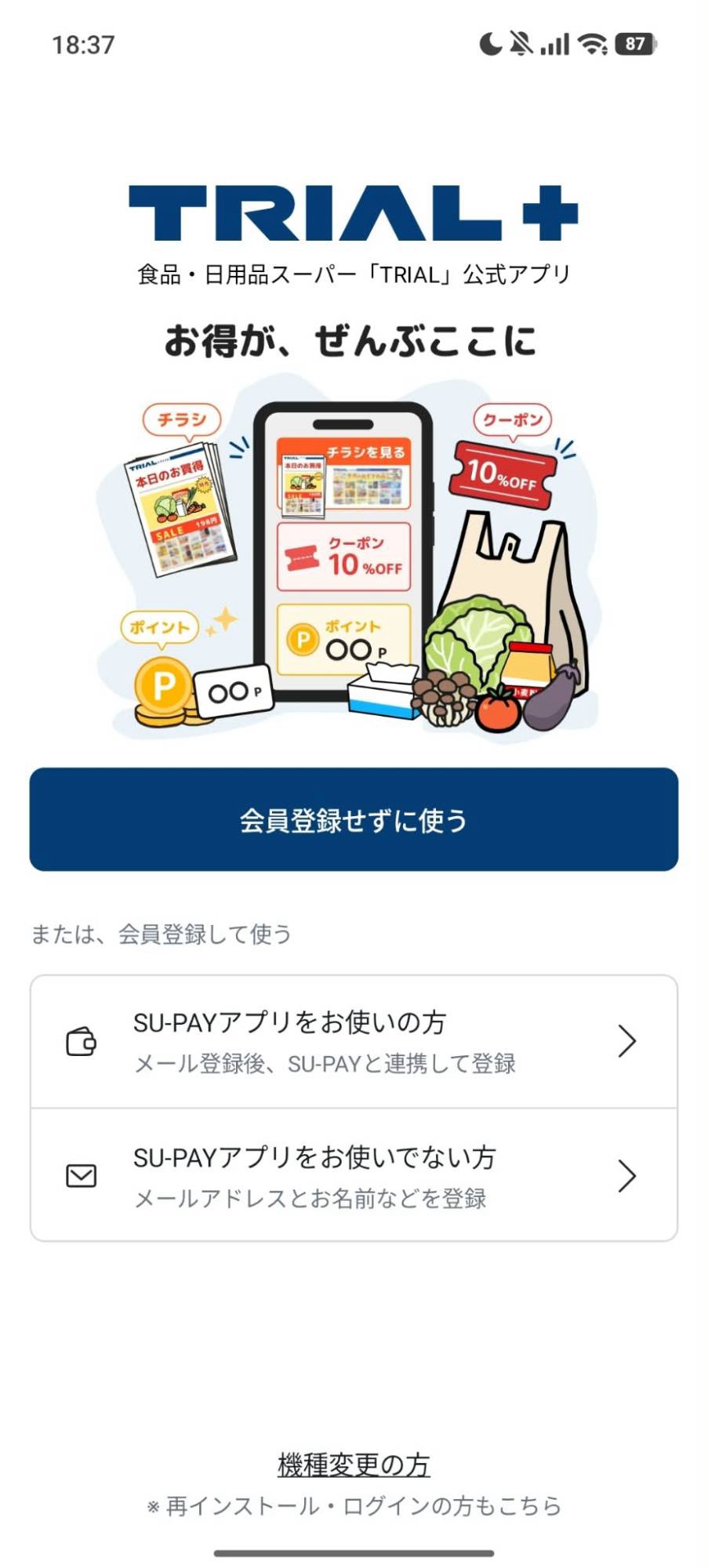
トライアルの公式アプリ「TRIAL+(トライアルプラス)」は、チラシやクーポンが見られるお得なアプリです。ただ、TRIAL+にはお支払いの機能がないので、キャッシュレスで払うなら「SU-PAY(スーペイ)」との連携が便利です。
今回は、すでにSU-PAYを使っている方向けに、TRIAL+の会員登録とSU-PAYとの連携方法を、実際の画面を見ながら順番に紹介します。
それぞれのアプリについては、TRIAL+とは?とSU-PAYとは?の記事でも解説しています。
TRIAL+とSU-PAYの違い
- TRIAL+:チラシ、クーポン、キャンペーン情報が見られるアプリ。会員証(ポイントカード)としても使えますが、お支払いの機能はありません。
- SU-PAY:チャージして支払うスマホ決済アプリ。ポイントも貯まります。
簡単にいうと、TRIAL+は「お得情報を見るアプリ」、SU-PAYは「お支払いをするアプリ」です。
連携するとどうなる?
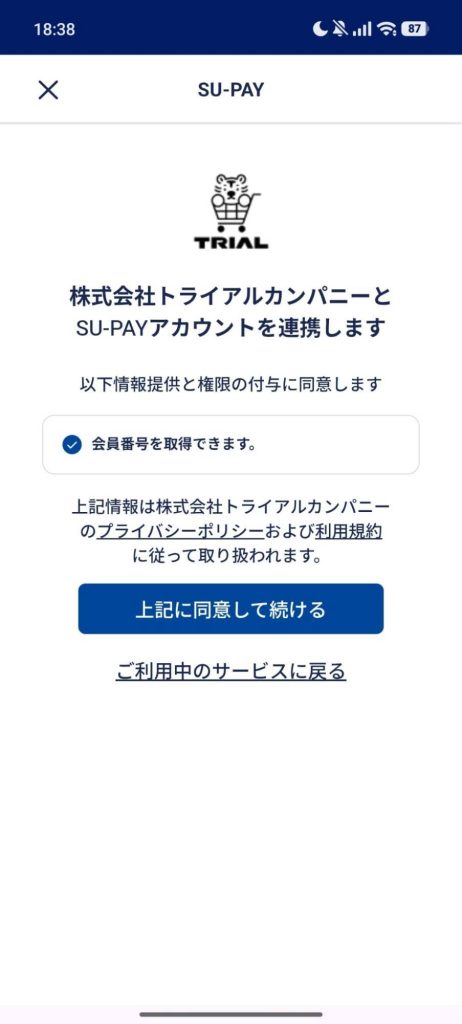
SU-PAYと連携すると、SU-PAYアカウントの会員番号をTRIAL+が取得します。連携の確認画面にも「会員番号を取得できます」と表示されます。
連携で会員登録が完了するので、名前などを入力する必要はありません。
TRIAL+とSU-PAYの連携方法
SU-PAYをすでに使っている方の手順です。始める前に、次の2つを用意しておきましょう。
- SU-PAYアプリ(インストールと登録が済んでいるもの)
- メールが受け取れるメールアドレス
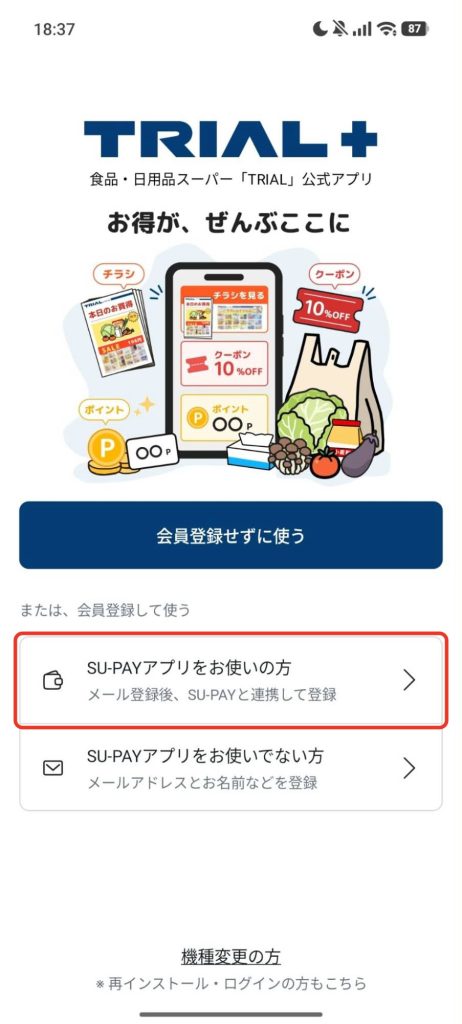
STEP1 TRIAL+を起動して「SU-PAYアプリをお使いの方」を選ぶ
TRIAL+を開くと、最初に登録のメニューが表示されます。赤い枠で囲んだ「SU-PAYアプリをお使いの方(メール登録後、SU-PAYと連携して登録)」をタップします。
登録せずに使いたい場合は、「会員登録せずに使う」を選ぶこともできます。
STEP2 利用規約とプライバシーポリシーに同意する
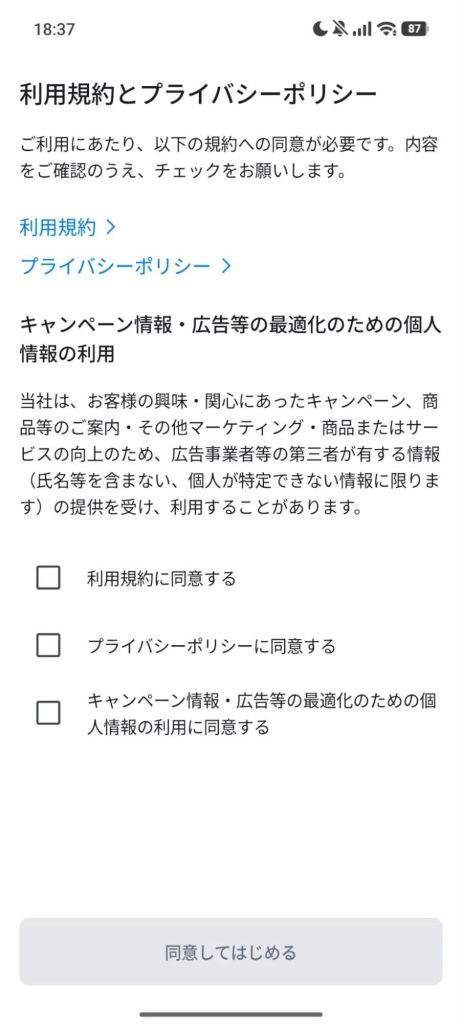
利用規約とプライバシーポリシーの画面が出ます。「利用規約に同意する」「プライバシーポリシーに同意する」「キャンペーン情報・広告等の最適化のための個人情報の利用に同意する」の3つの項目があるので、内容を確認してからチェックし、「同意してはじめる」をタップします。
STEP3 メールアドレスを入力して送信する
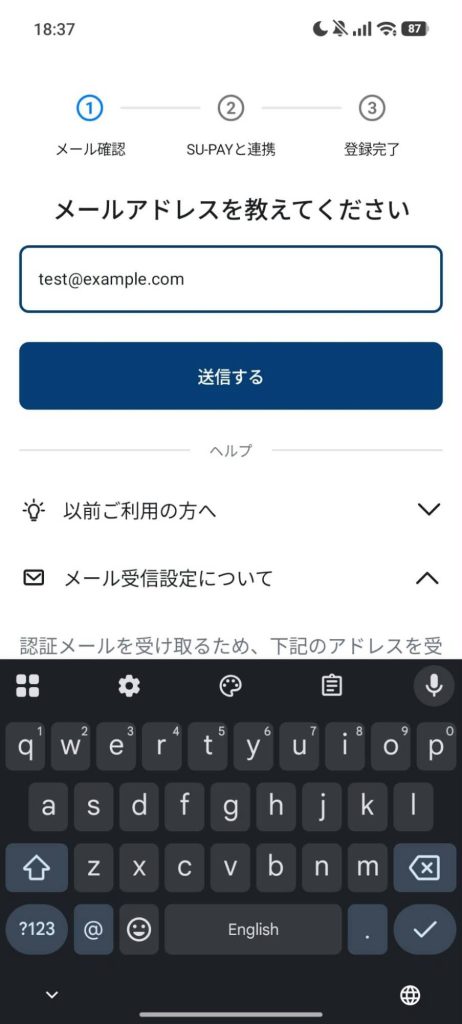
確認用のメールアドレスを入力して、「送信する」をタップします。
STEP4 届いたメールのリンクをタップする
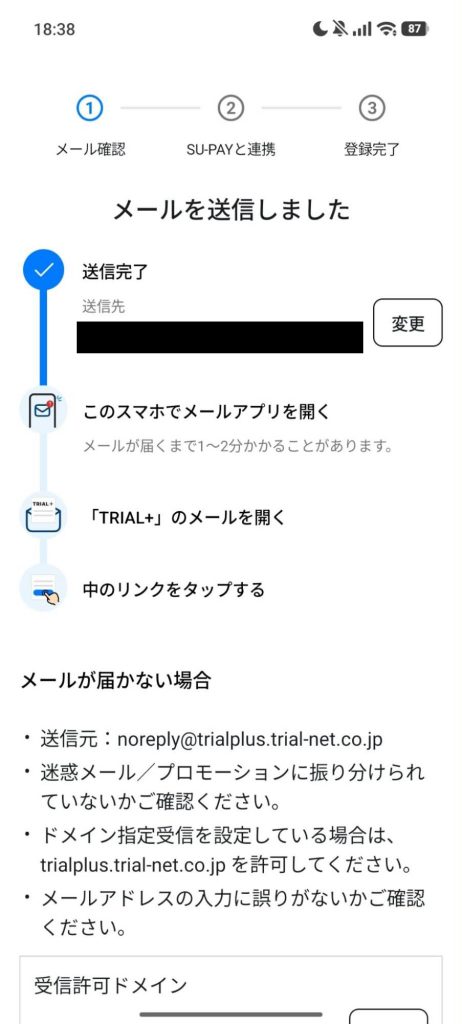
「メールを送信しました」と表示されたら、スマホでメールアプリを開き、「TRIAL+」からのメールを探します。メールの中のリンクをタップすると、次の画面に進みます。メールが届くまで1〜2分かかることがあります。
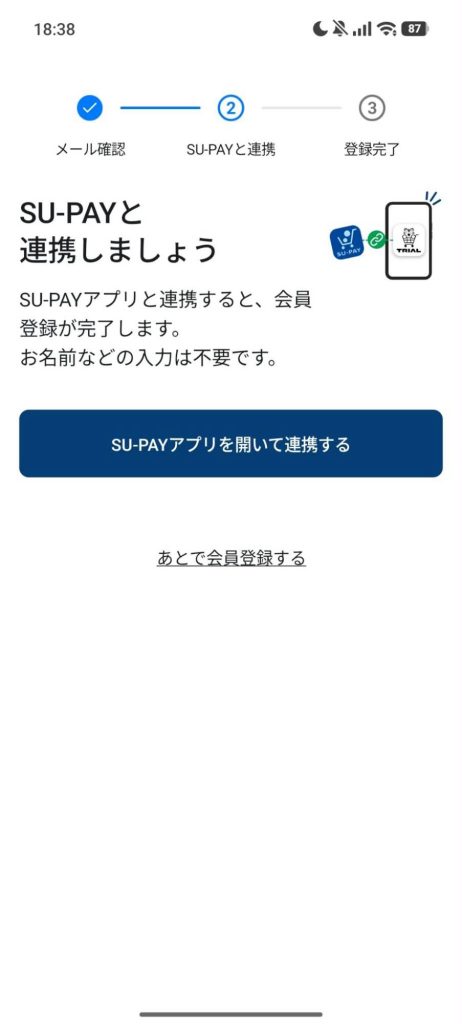
STEP5 「SU-PAYアプリを開いて連携する」をタップする
「SU-PAYと連携しましょう」の画面が表示されます。「SU-PAYアプリと連携すると、会員登録が完了します。お名前などの入力は不要です。」と書かれています。「SU-PAYアプリを開いて連携する」をタップしましょう。
STEP6 SU-PAYアプリで「上記に同意して続ける」をタップする
SU-PAYアプリが開き、「株式会社トライアルカンパニーとSU-PAYアカウントを連携します」という画面が表示されます。「会員番号を取得できます。」の内容を確認して、「上記に同意して続ける」をタップします。
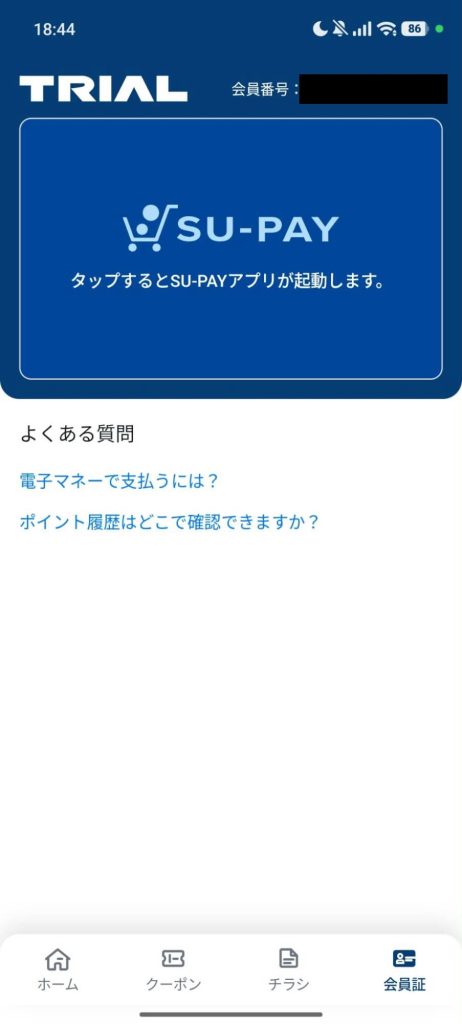
STEP7 会員登録の完了
画面上部のステップ表示で、最後の「登録完了」まで進めば連携は完了です。
連携後の「会員証」タブには、SU-PAYのボタンが表示されます。タップするとSU-PAYアプリが起動します。会員番号は画面右上に表示されます。
TRIAL+のクーポンを見てみよう
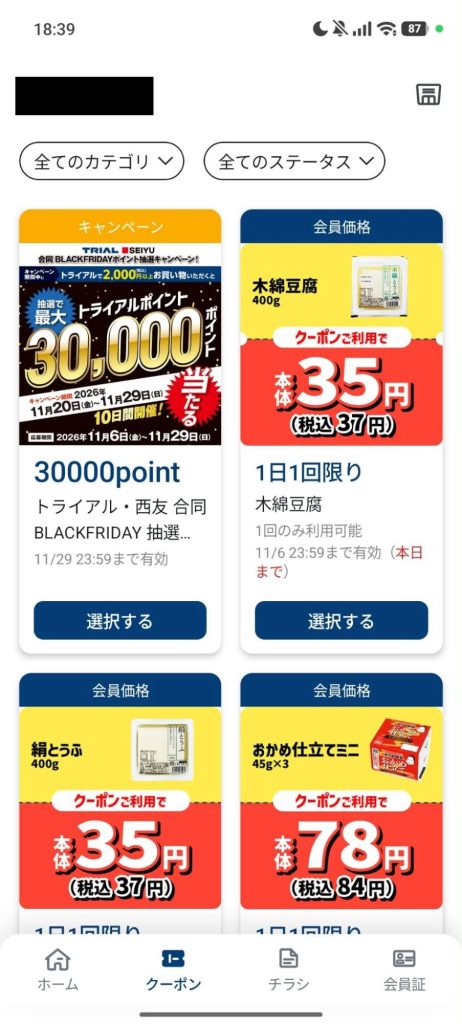
連携が終わったら、「クーポン」タブを開いてみましょう。キャンペーンのお知らせや、商品ごとのクーポンが並んでいます。使いたいクーポンは「選択する」をタップして選びます。
クーポンには「1日1回限り」「1回のみ利用可能」などの条件や、有効期限が表示されます。内容は日によって変わるので、お店に行く前にチェックしておくと便利です。
TRIAL+のクーポンを選び、お会計はSU-PAYで払う、という使い方が公式でも紹介されています。
まとめ
TRIAL+とSU-PAYの連携は、メールの確認とSU-PAYアプリでの同意だけで進められます。名前などを入力する必要がなく、手順はシンプルでした。クーポンはTRIAL+で選んで、お支払いはSU-PAYで、という使い方が公式でも紹介されています。
SU-PAYを使っていて、まだTRIAL+を入れていない方は、ぜひ試してみてください。
※画面や内容は2026年11月時点のものです。アプリの更新などで変わる場合があります。